
Git 与 GitHub 入门:从本地版本管理到远程协作

Git 是一种版本管理工具。更具体地说,它是一个可以安装在本地电脑上的开源软件,用来记录项目在不同时间点的变化。
如果没有 Git,代码改坏以后,常见做法可能是到处复制文件夹:project-v1、project-v2、project-final、project-final-final。这种方式一开始看起来能用,但项目稍微复杂一点,就很难知道每个版本到底改了什么、什么时候改的、还能不能退回去。
Git 解决的就是这个问题。它会把项目的变化保存成一个个版本,每个版本叫一次 commit,也就是“提交”。每次提交都会形成一个清晰的时间点:这一刻项目是什么样、改了哪些文件、为什么要这样改。以后如果想回到当时的代码状态,就可以通过 Git 找回。
Git 管理的代码一般放在仓库里,仓库分为本地仓库和远程仓库。本地仓库就在自己的电脑上,远程仓库则托管在网站或服务器上。最常见的远程代码托管平台就是 GitHub。
所以可以简单理解:
- Git 是版本管理工具,负责记录代码变化。
- GitHub 是远程代码托管平台,负责把仓库放到网上,方便备份、展示和协作。
GitHub 上的仓库可以设置为公开或私有。公开仓库所有人都可以查看和下载代码,私有仓库则只有被授权的人能访问。
从 0 开始使用 Git 和 GitHub
如果你是第一次接触 Git,可以按下面这条路线走:
1 | 安装 Git |
这条链路走通以后,后面的大部分日常使用都只是重复“修改文件、提交版本、推送到远程”。
安装 Git
Windows 用户可以去 Git 官网下载安装包:
下载 Windows 版本后,按安装向导一路安装即可。大多数选项保持默认就能正常使用。
macOS 用户有两种常见方式。
第一种是安装 Xcode Command Line Tools:
1 | xcode-select --install |
安装完成后,在终端里输入:
1 | git --version |
如果能看到类似 git version 2.x.x 的输出,就说明 Git 已经可以使用。
第二种是通过 Homebrew 安装:
1 | brew install git |
如果你的电脑还没有 Homebrew,可以先访问官网按说明安装:
注册 GitHub
打开 GitHub 官网:
使用邮箱注册账号即可。GitHub 在中国大陆的访问有时不太稳定,可能会出现页面加载慢、图片打不开、推送失败等情况。遇到这种情况时,可以检查网络环境,必要时使用合适的网络代理工具。
注册完成后,建议先做两件事:
- 设置头像和用户名,方便别人识别你。
- 打开邮箱验证邮件,完成账号验证。
配置 Git 身份
第一次使用 Git 时,需要告诉 Git:以后提交代码时,作者是谁。
在终端里执行:
1 | git config --global user.name "你的名字" |
这里的邮箱建议使用 GitHub 账号绑定的邮箱。配置完成后,可以用下面的命令查看:
1 | git config --global --list |
如果看到 user.name 和 user.email,说明配置成功。
绑定 Git 和 GitHub
本地 Git 想要把代码推送到 GitHub,通常需要完成身份认证。常见方式有两种:HTTPS 和 SSH。
方式一:HTTPS
HTTPS 地址长这样:
1 | https://github.com/用户名/仓库名.git |
现在 GitHub 不再支持用账号密码直接推送代码,通常需要使用 Personal Access Token,也就是个人访问令牌。初学时可以先知道这件事:如果推送时要求输入密码,不是填 GitHub 登录密码,而是填 GitHub 生成的 token。
方式二:SSH
SSH 地址长这样:
1 | git@github.com:用户名/仓库名.git |
SSH 的好处是配置完成后,日常推送更顺手,不需要每次输入 token。
生成 SSH key:
1 | ssh-keygen -t ed25519 -C "你的邮箱" |
一路回车即可。生成后,查看公钥内容:
1 | cat ~/.ssh/id_ed25519.pub |
复制输出内容,打开 GitHub:
1 | Settings -> SSH and GPG keys -> New SSH key |
把公钥粘贴进去保存。
然后在终端测试连接:
1 | ssh -T git@github.com |
如果看到类似欢迎信息,就说明本机已经和 GitHub 绑定好了。
初始化一个 Git 项目
想要对一个项目进行 Git 管理,先进入项目文件夹:
1 | cd your-project |
然后初始化仓库:
1 | git init |
初始化完成后,项目目录里会出现一个隐藏文件夹 .git。这个文件夹里存放了 Git 的所有版本数据。只要 .git 还在,这个项目就是一个 Git 仓库;如果把 .git 删除,这个项目就不再被 Git 管理。
可以用下面的命令查看当前状态:
1 | git status |
git status 是 Git 里最常用的命令之一。只要不确定现在发生了什么,就先运行它。
.gitignore 是什么
有些文件不应该被提交到仓库里,比如:
- API key、密码、token 等敏感信息。
node_modules/这类第三方依赖目录。.env这类本地配置文件。- 构建产物、缓存文件、系统临时文件。
这时可以在项目根目录创建一个 .gitignore 文件,把不想提交的文件或目录写进去:
1 | node_modules/ |
Git 会忽略这些文件,不把它们加入版本管理。
这里有一个重要提醒:如果敏感文件已经被提交过,再写进 .gitignore 并不会自动把历史记录里的敏感内容删除。所以 API key 一类内容最好一开始就不要提交。
第一次提交代码
Git 提交通常分两步:先加入暂存区,再生成提交。
添加全部修改:
1 | git add . |
提交版本:
1 | git commit -m "初始化项目" |
-m 后面是提交说明。它应该简短说明这次提交做了什么,比如:
1 | git commit -m "添加登录页面" |
不要写成 update、fix、111 这种很难回忆的说明。提交信息是写给未来的自己和队友看的。
绑定远程仓库并推送
想要实现本地与远端仓库同步,需要先在 GitHub 上创建一个新仓库。创建完成后,GitHub 会给出仓库地址。
如果使用 SSH 地址,可以这样绑定:
1 | git remote add origin git@github.com:用户名/仓库名.git |
如果使用 HTTPS 地址,可以这样绑定:
1 | git remote add origin https://github.com/用户名/仓库名.git |
查看远程仓库:
1 | git remote -v |
第一次推送到远程:
1 | git branch -M main |
这里的 main 是主分支名。-u 的作用是建立本地分支和远程分支的默认关联。设置好以后,后续再推送通常只需要:
1 | git push |
如果以后想从远程拉取最新代码,可以运行:
1 | git pull |
GitHub 仓库页面怎么看
会把代码推到 GitHub 之后,下一步就是学会读一个仓库页面。GitHub 仓库的网址通常可以拆成三部分:
1 | https://github.com/开发者名/仓库名 |
比如:
1 | https://github.com/cli/cli |
这里的 github.com 是网站域名,前一个 cli 是开发者或组织名,后一个 cli 是仓库名。很多开源项目都会放在组织账号下面,比如一个团队、公司或社区组织。
进入仓库后,最先看到的通常是文件列表。这里可以点开文件夹和文件,查看项目的源代码。文件列表里常见的两列信息很有用:一列是最近一次提交的说明,另一列是最近更新时间。它们可以帮你初步判断这个项目是否还在维护。
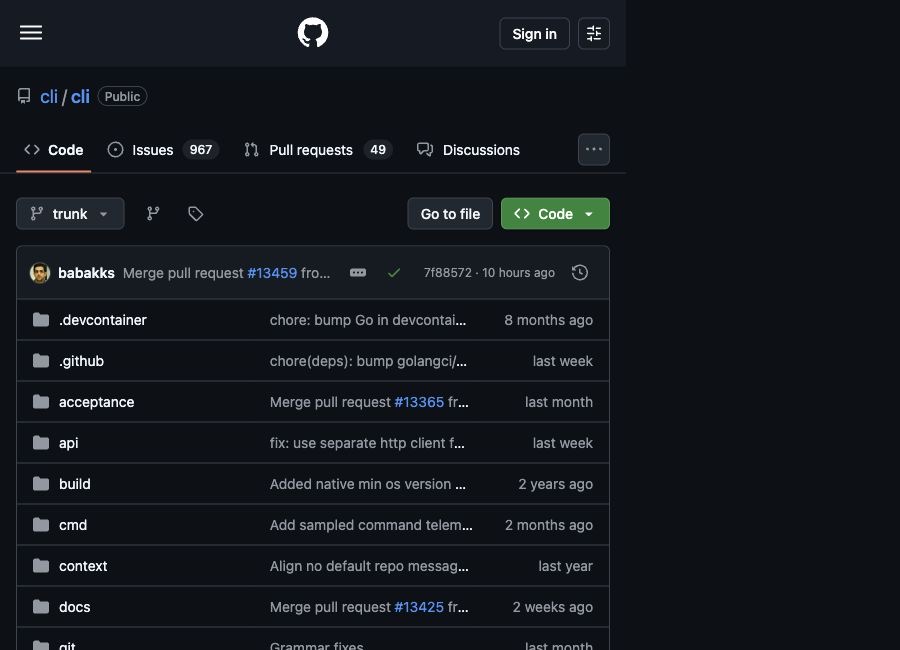
如果一个项目最近更新时间停留在很多年前,Issues 里也没人回复,就要谨慎依赖它;如果最近仍然有人提交代码、处理问题,说明项目还比较活跃。
仓库页面往下滚,通常会看到 README。GitHub 会自动读取并展示仓库里的 README.md 文件。README 就像项目说明书,一般会介绍:
- 这个项目解决什么问题。
- 如何安装和运行。
- 有哪些核心功能。
- 如何配置环境变量。
- 如何参与贡献或反馈问题。
所以第一次看一个陌生项目,不要急着先翻源代码,应该先读 README。一个维护良好的项目,通常会把最重要的使用方式写在这里。
下载或克隆 GitHub 项目
如果只是想看看代码,可以直接在网页上浏览文件。如果想把项目拿到自己电脑上,有两种常见方式。
第一种是下载 ZIP 压缩包。点击仓库右上方的 Code 按钮,再选择 Download ZIP。这种方式适合“我只是想拿一份源码看看”,不需要保留 Git 历史,也不打算继续和远程仓库同步。
第二种是通过仓库地址克隆。点击 Code 按钮后,可以复制 HTTPS 或 SSH 地址,然后在终端运行:
1 | git clone 仓库地址 |
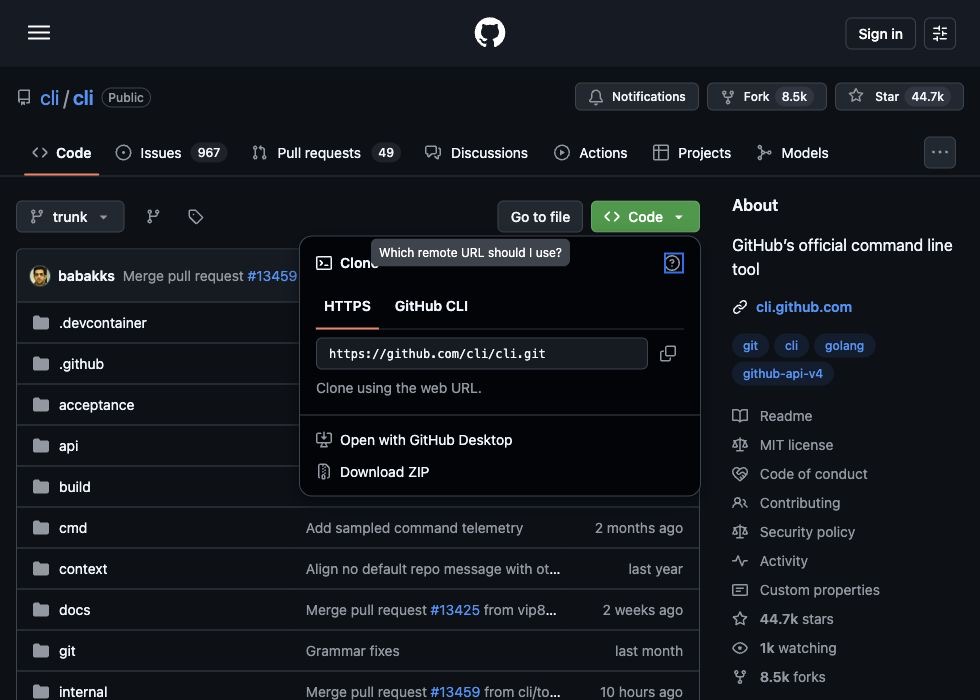
克隆和下载 ZIP 的区别在于:git clone 会把完整 Git 仓库下载到本地,包括提交历史、分支信息和远程地址。后续你可以继续 git pull 拉取更新,也可以在自己的分支上开发。
所以可以这样选择:
| 场景 | 推荐方式 |
|---|---|
| 只想临时查看源码 | Download ZIP |
| 想学习项目历史或继续同步更新 | git clone |
| 想参与项目开发或提交修改 | git clone |
Releases:下载作者打包好的版本
有些项目不只是提供源码,还会在 Releases 里提供已经打包好的软件。仓库右侧或页面导航里经常能看到 Releases 入口,点进去后可以看到不同版本的发布记录。
在 Release 页面里,Assets 区域通常就是下载区。这里可能会有适用于 Windows、macOS、Linux 的不同安装包,也可能有校验文件、压缩包或源码包。
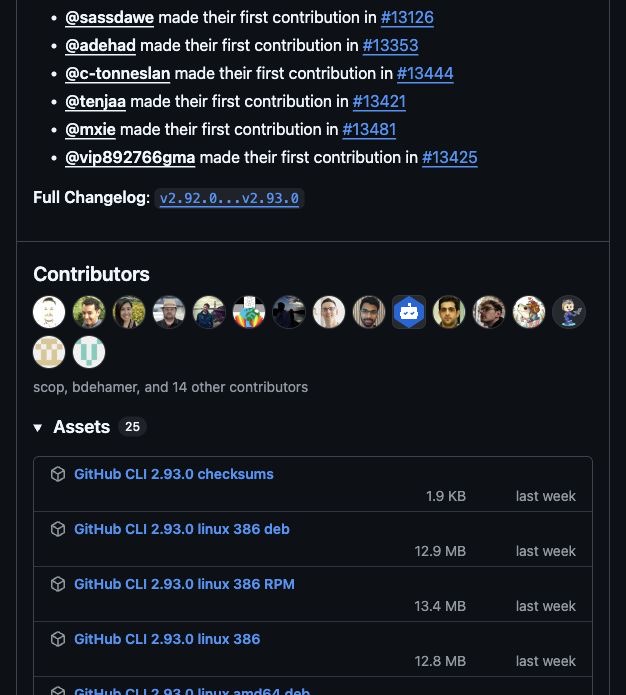
对普通用户来说,如果只是想安装软件,优先看 Releases;对开发者来说,如果想研究代码或参与开发,再去看源码和分支。
下载 Release 时要注意版本号。一般来说:
Latest表示当前最新稳定版本。Pre-release表示预发布版本,可能还在测试。- 文件名里常见的
macOS、windows、linux、amd64、arm64表示不同系统和 CPU 架构。
如果不确定自己该下哪个版本,可以先看 README 或官方文档的安装说明。
Star、Fork 和 Issues 是什么
GitHub 仓库页面上还有几个很常见的按钮和入口。
Star 可以理解成收藏或点赞。你觉得一个项目有用,就可以点 Star。它会出现在你的收藏列表里,也能让项目作者知道这个项目被更多人关注。Star 数量不是判断项目质量的唯一标准,但能反映项目的受欢迎程度。
Fork 是把别人的仓库复制一份到自己的 GitHub 账号下面。Fork 后,你可以在自己的副本里自由修改,不会影响原仓库。如果你希望把修改贡献回原项目,通常会先 Fork,再修改,再向原仓库提交 Pull Request。
Issues 是问题讨论区。用户可以在这里反馈 bug、提出功能建议、询问使用问题。看一个开源项目是否活跃,Issues 也很有参考价值:如果问题有人回复、有人关闭、有人持续跟进,说明维护状态比较健康;如果大量问题长期没人管,使用时就要多留一点余地。
简单总结一下:
| 功能 | 用途 |
|---|---|
| Star | 收藏、关注、表示认可 |
| Fork | 复制一份仓库到自己的账号下 |
| Issues | 提 bug、问问题、讨论需求 |
| Pull Request | 请求把自己的修改合并回项目 |
| Releases | 下载作者发布的正式版本或安装包 |
Git 的三个分区
Git 初学时最容易卡住的地方,是它不是“改了文件就自动生成版本”。Git 里常见的状态可以理解成三个区域:
| 区域 | 英文 | 作用 |
|---|---|---|
| 工作区 | Working Tree | 你正在编辑的项目文件夹 |
| 暂存区 | Staging Area / Index | 准备放进下一次提交的修改 |
| 仓库区 | Repository | 已经提交成功的版本历史 |
一次标准提交流程是:
1 | 修改文件 |
为什么要多一个暂存区?因为它允许你选择“这次提交到底包含哪些修改”。
比如你同时改了登录页面和 README,但这两件事没有关系。你可以先只把登录页面相关文件加入暂存区,提交一次;再把 README 加入暂存区,单独提交一次。这样版本历史会更清楚。
分支:另一条时间线
分支就像多元宇宙,是另一条时间线。你在分支上修改代码,不会直接影响 main 里的代码。
这在多人合作开发中非常有用。比如要开发一个新功能,可以先创建一个分支,在分支里实现功能。无论中间改成什么样,都不会影响主分支。等功能完善、测试通过以后,再合并回 main。
创建并切换到新分支:
1 | git switch -c feature-login |
查看所有分支:
1 | git branch |
切回主分支:
1 | git switch main |
把功能分支合并到当前分支:
1 | git merge feature-login |
删除已经合并的分支:
1 | git branch -d feature-login |
常见团队协作流程一般是:
1 | 从 main 拉出功能分支 |
Pull Request 通常简称 PR。它不是一个 Git 命令,而是 GitHub 等平台提供的协作功能,用来讨论、审查和合并代码。
常用命令合集
下面这些命令覆盖了最常见的 Git 日常使用。
查看状态和历史
1 | git status |
含义分别是:
git status:查看当前有哪些修改、哪些文件在暂存区。git log:查看提交历史。git log --oneline:用更简洁的方式查看提交历史。git diff:查看工作区里还没暂存的具体修改。
提交代码
1 | git add . |
含义分别是:
git add .:把当前目录下的所有修改加入暂存区。git add 文件名:只暂存指定文件。git commit -m "提交说明":生成一次提交。
远程同步
1 | git remote -v |
含义分别是:
git remote -v:查看远程仓库地址。git pull:从远程拉取最新代码并合并到本地。git push:把本地提交推送到远程。git clone 仓库地址:把远程仓库下载到本地。
分支操作
1 | git branch |
含义分别是:
git branch:查看本地分支。git switch 分支名:切换分支。git switch -c 新分支名:创建并切换到新分支。git merge 分支名:把指定分支合并到当前分支。git branch -d 分支名:删除已经合并的本地分支。
撤销和回退
撤销工作区中某个文件的修改:
1 | git restore 文件名 |
把文件从暂存区移出来,但保留文件内容:
1 | git restore --staged 文件名 |
查看某次提交的内容:
1 | git show 提交ID |
回到某个历史版本需要更谨慎。初学阶段可以先记住:回退历史前,先用 git status 和 git log --oneline 看清楚当前状态,不要随手执行会改写历史的命令。
一个完整例子
假设你新建了一个项目 my-app,想把它放到 GitHub,可以这样做:
1 | cd my-app |
以后每次修改代码,大部分时候只需要:
1 | git status |
如果是从远程项目开始,则可以先克隆:
1 | git clone git@github.com:your-name/my-app.git |
然后再修改、提交、推送。
写在最后
Git 一开始会显得有点绕,因为它不是简单的“保存文件”,而是在帮你维护项目的时间线。
但只要先理解几个核心概念,后面就会顺很多:
- 仓库:被 Git 管理的项目。
- 提交:项目在某个时间点的版本。
- 暂存区:下一次提交的准备区。
- 分支:另一条开发时间线。
- 远程仓库:放在 GitHub 等平台上的代码仓库。
刚开始不需要记住所有命令。最重要的是先熟悉这组日常循环:
1 | git status |
能稳定走完这个循环,就已经掌握了 Git 和 GitHub 的核心用法。